
「既製の家計簿アプリだと、不要な項目が多くて使いにくい…」
「エクセルで自作するのは関数や設定が難しそう…」
「レシートを一枚ずつ入れられる、入力フォームあるといいな」
そんな悩みを抱えている方に、ぜひ試していただきたい機能があります!
それが、GoogleのAI「Gemini」で使える Canvas(キャンバス) 機能(無料版)です。
私はAIが得意なわけではありませんが、このCanvasを使ったら、驚くほど簡単にあっという間に「自分だけのオリジナル家計簿アプリ」が完成してしまいました!
今回は、AIに苦手意識がある方にこそ知ってほしい、Gemini Canvasを使った家計簿アプリの作り方と、私が実際に出した指示(プロンプト)を詳しくご紹介します。
そもそも「GeminiのCanvas(キャンバス)」ってなに?
Canvasとは、Geminiと会話をしながら、右側の専用画面でアプリのコードや文章をリアルタイムで組み立ててくれる作業スペースのことです。
通常、AIにアプリを作ってもらうと難しいプログラミングコードがズラリと表示されますが、Canvasなら「完成したアプリの画面」をそのまま見ながら調整できます。
画面への入り方(始め方)
- Gemini の画面を開きます。
- メッセージ入力欄の左下(または機能選択)にある+を押して、「Canvas(キャンバス)」をクリックして有効にします。
- あとは「こんなアプリを作りたい」とAIに指示を入力するだけです!
【実践】大枠からスタート!私が最初に出した指示
最初は難しく考えず、「どんな表にしたいか」の骨組みを文章で伝えるだけでOKです。
私が最初に入力した指示(プロンプト)はこちらです。
【最初の指示】 家計簿アプリを作ってください。 項目は以下のように配置したいです。 ・横軸:食費/消耗品/その他 ・縦軸:日付/支払先・内容/メモ/計 ・現金とクレジットカードの支払いを分けて管理できるようにしてください。
これだけで、Canvas上にパッと家計簿のベース画面が立ち上がります!
ちょっと感動してしまいました。
お試し入力しながら「自分好み」にブラッシュアップ!
画面が出来上がったら、実際に試し入力をしてみます。
「ここが少し使いづらいな」「こんな機能があったら便利かも」と思った部分を、チャットで追加注文(修正指示) していきます。
私が実際に追加していったこだわりポイントをご紹介しますね。
日付入力と自動並び替え
- 指示:「日付の入力は、カレンダーから選べるプルダウン方式にしてください」
- 指示:「データを入力したら、日付順に自動で並び替えるようにしてください」
入力のちょっとしたストレスを解消!
- 指示:「金額を入れた後に購入先を入力するとき、入力モードが自動で『ローマ字入力(日本語)』になるように変更してください」 (※入力モードの切り替えストレスを減らす、地味ですがすごく快適になるポイントです!)
便利機能の追加
- 指示:「印刷用のボタンを表示して、簡単に印刷できるようにしてください」
- 指示:「データを、月別にエクセルシート(CSVなど)に蓄積・保存できるようにしてください」
こんな風に「もっとこうして!」と普段の言葉で伝えるだけで、AIがその場でコードを修正し、アプリをどんどんアップデートしてくれます。
できあがり!私だけの家計簿アプリ
こんな感じで出来上がりました!
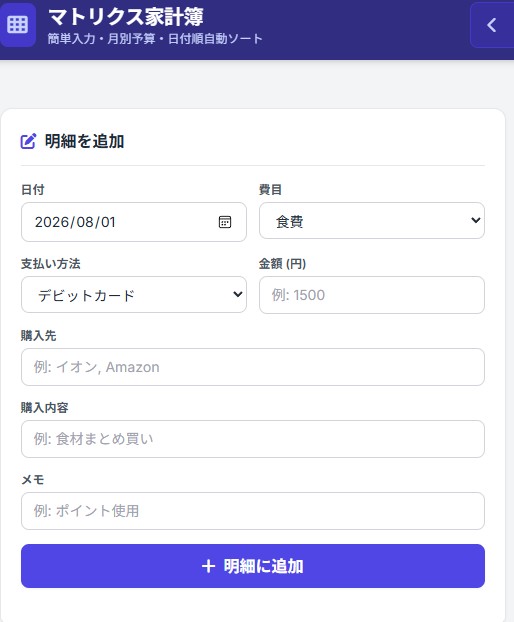
「明細を追加」が入力フォームです。レシートを見ながら入力していきます。
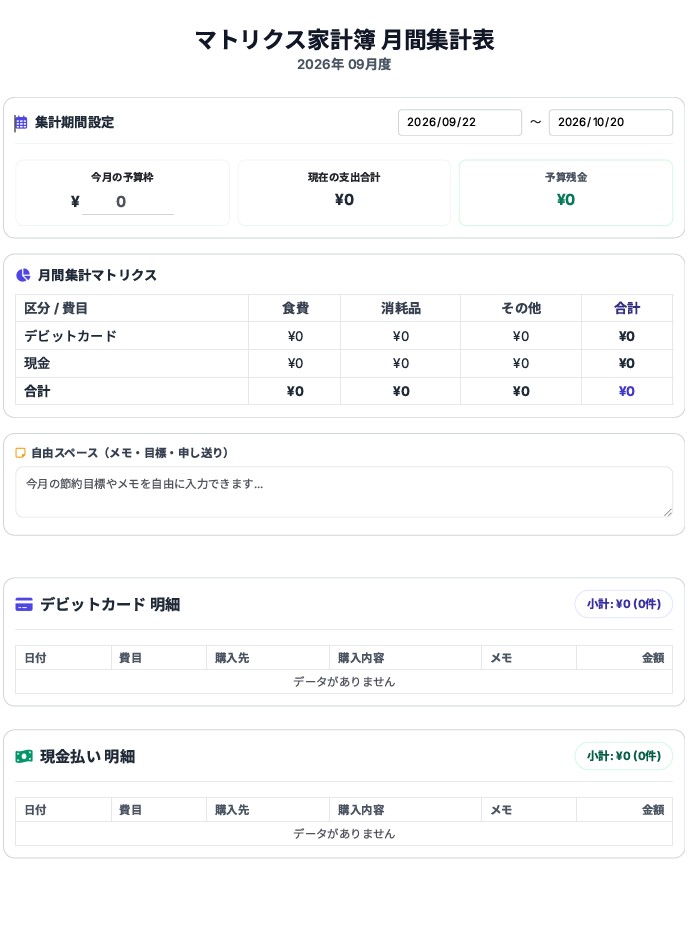
家計簿として蓄積されます。
完成したらデスクトップに貼ってすぐ使える!
納得のいくアプリが完成したら、ブラウザのショートカット機能を使ってデスクトップにアイコンを配置しました。
私のような、AI超初心者でも、1時間あれば十分でした。
これで、パソコンを開いたときにクリック一発で自分の家計簿が立ち上がり、サクッと入力完了!
無料版とは思えないほど、日常に溶け込むアプリになりました。
無料版でも十分すぎる!自分だけの家計簿を作ってみませんか?
市販のアプリに自分を合わせるのではなく、「自分の生活スタイルにアプリを合わせられる」のが、AIアプリ自作の最大の魅力です。
無料版のGemini Canvasでここまで完璧なものが作れるなんて、本当に感動しました。
「AIって難しそう…」と遠ざけていた方にこそ、この感動を味わってほしいです。
ぜひみなさんも、自分だけの理想の家計簿作りに挑戦してみてくださいね!